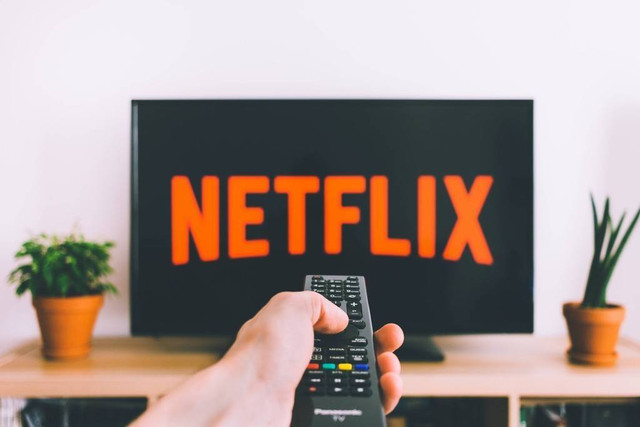
Aplikasi Netflix TV bisa membuat kamu bingung, terutama jika ingin langsung menonton film atau serial favorit. Kondisi ini bisa terjadi karena aplikasi belum terpasang, tersembunyi di menu, tidak tersedia untuk model televisi tertentu, atau perangkat sudah tidak mendukung Netflix.
Sebelum mencari cara untuk memasang aplikasi, penting untuk mengetahui apakah TV kamu memang kompatibel. Dengan begitu, kamu bisa memilih solusi yang tepat tanpa membuang waktu mencoba metode yang tidak sesuai.
1. Cari Netflix di Menu Utama TV
Langkah pertama adalah memeriksa menu utama televisi. Nyalakan TV, kemudian tekan tombol Home pada remote.
Perhatikan daftar aplikasi yang muncul. Pada beberapa model, Netflix sudah tersedia sejak pertama kali TV digunakan, tetapi posisinya bisa berbeda tergantung merek dan sistem operasi.
Jika belum menemukan Netflix, buka bagian daftar aplikasi atau menu Apps. Gunakan fitur pencarian jika tersedia.
Kamu juga bisa memeriksa apakah aplikasi berada di halaman lain atau perlu ditambahkan ke menu utama. Tampilan dan nama menu dapat berbeda antara satu TV dan lainnya.
2. Cari Netflix di Toko Aplikasi
Jika Netflix tidak ada di menu utama, coba buka toko aplikasi bawaan TV.
Ketik Netflix pada kolom pencarian. Jika aplikasi tersedia untuk perangkat tersebut, ikuti instruksi yang muncul untuk mengunduh atau memasangnya.
Namun, jika Netflix tidak ditemukan, jangan langsung menyimpulkan bahwa aplikasi sedang bermasalah. Ada kemungkinan model TV tersebut memang tidak mendukung aplikasi Netflix.
Ketersediaan aplikasi bisa bergantung pada model, wilayah, sistem operasi, dan dukungan perangkat. Karena itu, periksa informasi resmi dari produsen TV untuk memastikan kompatibilitasnya.
3. Perbarui Sistem Operasi TV
Pada beberapa televisi, pembaruan sistem dapat membantu memperbaiki masalah aplikasi atau menambahkan dukungan yang tersedia untuk perangkat tersebut.
Buka menu pengaturan TV dan cari bagian pembaruan perangkat lunak atau pembaruan sistem. Jika tersedia pembaruan resmi, ikuti petunjuk pemasangannya.
Pastikan TV tetap terhubung ke sumber daya dan jangan mematikan perangkat saat proses pembaruan berlangsung.
Setelah selesai, buka kembali toko aplikasi dan cari Netflix.
Perlu diketahui bahwa pembaruan tidak selalu membuat Netflix tersedia di TV yang sejak awal tidak kompatibel. Jika produsen tidak lagi memberikan dukungan, kamu mungkin perlu menggunakan perangkat tambahan.
4. Bagaimana Jika Netflix Tidak Bisa Diinstal?
Jika Netflix muncul di toko aplikasi tetapi tidak bisa diinstal, periksa beberapa hal.
Pertama, pastikan koneksi internet TV berfungsi dengan baik. Kedua, periksa apakah tersedia ruang penyimpanan yang cukup. Ketiga, lihat apakah ada pembaruan sistem yang perlu dipasang.
Jika masalah masih terjadi, mulai ulang TV dan coba lagi.
Hindari mengunduh file aplikasi dari situs yang tidak dikenal atau mencoba memasang versi aplikasi yang tidak sesuai dengan perangkat. Selain berisiko terhadap keamanan, aplikasi tersebut belum tentu bisa berfungsi dengan baik.
Jika tetap gagal, periksa petunjuk produsen atau pusat bantuan Netflix untuk mengetahui apakah model TV kamu masih didukung.
5. Solusi Jika TV Memang Tidak Mendukung Netflix
Jika aplikasi Netflix tidak tersedia karena TV tidak kompatibel, salah satu pilihan adalah menggunakan perangkat streaming yang mendukung Netflix secara resmi.
Perangkat ini umumnya dihubungkan melalui port HDMI. Setelah terhubung, kamu bisa mengikuti proses pengaturan, menyambungkan perangkat ke internet, lalu masuk ke akun Netflix.
Sebelum membeli, periksa jenis port yang tersedia pada TV dan pastikan perangkat streaming mendukung Netflix. Jangan hanya mengandalkan nama produk atau klaim penjual.
Jika TV tidak memiliki HDMI, periksa pilihan sambungan yang tersedia dan kompatibilitasnya sebelum membeli adaptor. Tidak semua konverter dapat memberikan hasil yang sesuai.
6. Apakah Perlu Mengganti TV?
Mengganti televisi bukan satu-satunya solusi saat Netflix tidak tersedia. Jika kualitas gambar dan fungsi TV masih baik, perangkat streaming yang kompatibel bisa menjadi pilihan lebih hemat.
Namun, jika TV sudah mengalami banyak masalah atau tidak lagi sesuai kebutuhan, kamu bisa mempertimbangkan televisi baru yang mendukung aplikasi streaming.
Bandingkan spesifikasi, dukungan aplikasi, konektivitas internet, dan garansi sebelum menentukan pilihan.
Kesimpulan
Jika Netflix tidak ada di TV, periksa menu utama, toko aplikasi, dan pembaruan sistem terlebih dahulu. Jika aplikasinya memang tidak didukung, kamu bisa menggunakan perangkat streaming yang kompatibel.
Pastikan perangkat yang dipilih sesuai dengan TV dan mendukung Netflix secara resmi agar proses menonton berjalan lebih mudah dan aman.